
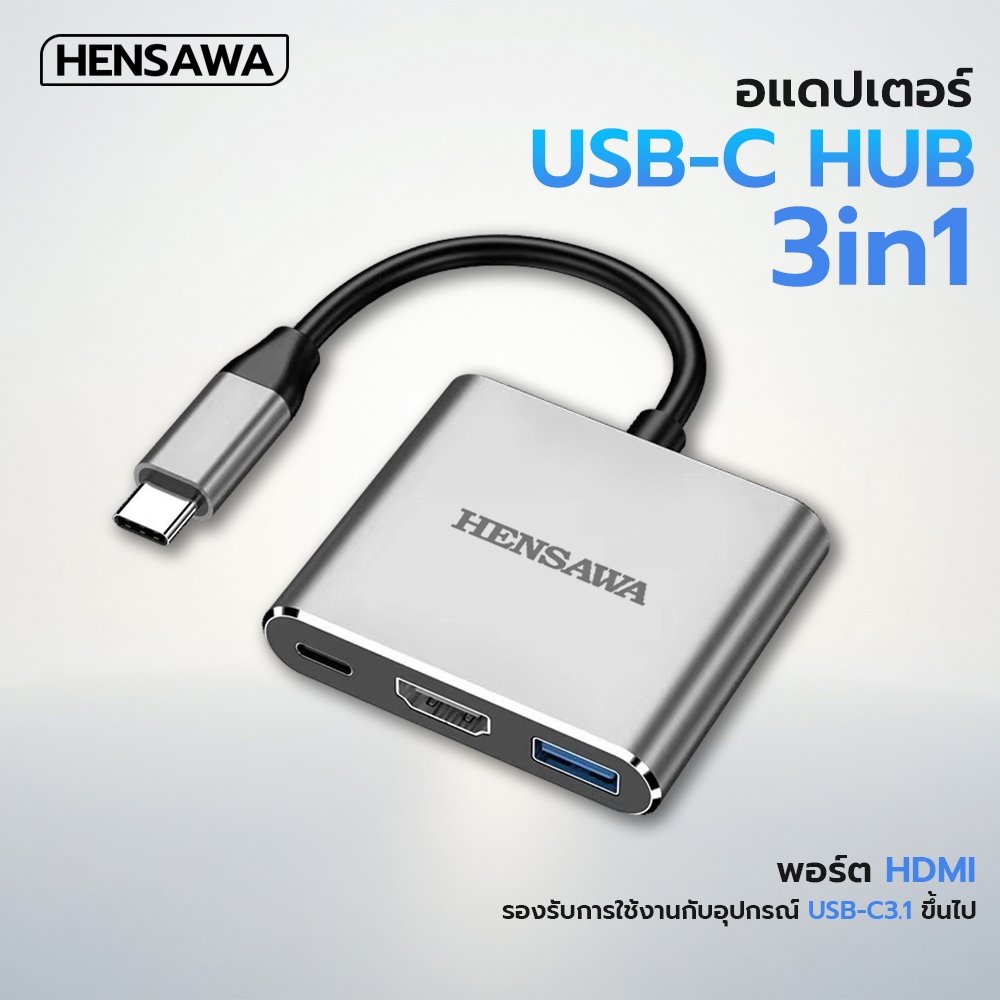
ทำไมต้องเชื่อมต่อ Steam Deck กับจอทีวี?
การเชื่อมต่อ Steam Deck กับจอทีวี คือหนึ่งในความสุขที่สุดสำหรับเกมเมอร์ที่ชื่นชอบเครื่องเล่นพกพาอย่าง Steam Deck หรือ Nintendo Switch ไม่ว่าคุณจะนั่งอยู่บนโซฟาในห้องนั่งเล่น หรือต้องการสัมผัสประสบการณ์แบบ docking station ที่จริงจัง การเชื่อมต่อเพียงเส้นทางเดียวก็สามารถเปลี่ยนเครื่องเล่นแบบพกพาให้กลายเป็นศูนย์กลางความบันเทิงของครอบครัวได้ทันที
อย่างไรก็ตาม การต่อ Nintendo Switch เข้าจอทีวี หรือเชื่อมต่อ Steam Deck ไม่ใช่เรื่องง่ายเหมือนเสียบสาย HDMI ปกติ เพราะเครื่องเล่นพกพาส่วนใหญ่มีเพียงพอร์ต USB-C จึงต้องใช้ adapter ที่มีคุณสมบัติเฉพาะหลายอย่างเพื่อให้ได้ประสิทธิภาพสูงสุด
อะไรที่คุณต้องมองหาใน USB-C Hub ที่ดีสำหรับเล่นเกมจอใหญ่
เมื่อเลือก USB-C hub หรือ docking adapter สำหรับเล่นเกม มีหลายปัจจัยที่ต้องคำนึงถึง ประเด็นแรกคือ HDMI output ต้องรองรับความละเอียด 4K ที่ 60Hz ขึ้นไป เพื่อให้ได้ภาพที่คมชัดและไม่มีอาการหน่วง (lag) ระหว่างเล่นเกม
อีกประเด็นสำคัญคือการชาร์จแบตเตอรี่ เมื่อเชื่อมต่อกับจอทีวี เครื่องจะใช้พลังงานเพิ่มขึ้นและแบตเตอรี่จะลดลงเร็วกว่าปกติ ดังนั้น hub ที่มี Power Delivery (PD) ขนาด 100W ขึ้นไปจะช่วยให้คุณชาร์จแบตเตอรี่ไปพร้อมกับเล่นเกมได้ ไม่ต้องกังวลว่าแบตจะหมดกลางเซสชันสำคัญ

ดูราคาที่ Shopee
นอกจากนั้น ความเร็วของพอร์ต USB ก็มีความสำคัญ USB 3.0 หรือสูงกว่าจะให้ความเร็วในการรับส่งข้อมูลที่เพียงพอสำหรับการเชื่อมต่ออุปกรณ์เสริมอื่น ๆ เช่น controller ไร้สาย หรือ external SSD ได้โดยไม่มีอาการหน่วง
ความเข้ากันได้กับ Steam Deck และ Nintendo Switch
Steam Deck ใช้พอร์ต USB-C มาตรฐานที่รองรับ DisplayPort Alternate Mode ซึ่งหมายความว่า hub ที่เลือกต้องเป็นแบบ DP Alt Mode capable เพื่อส่งสัญญาณวิดีโอไปยังจอทีวีได้ ส่วน Nintendo Switch รุ่นใหม่ (OLED และ Switch 2) ก็ใช้พอร์ต USB-C เช่นกัน แต่ควรเลือก hub ที่มีความเข้ากันได้ดีกับ Switch โดยเฉพาะ เพราะที่ผ่านมา Nintendo เคยออกอัปเดตเฟิร์มแวร์ที่ทำให้ dock หรือ hub บางยี่ห้อที่ไม่ได้มาตรฐานใช้งานร่วมกับเครื่องได้ไม่สมบูรณ์ ดังนั้นการเลือกสินค้าที่มีรีวิวยืนยันความเข้ากันได้จะช่วยลดความเสี่ยงนี้ได้
ข้อดีของการใช้ hub ที่ดีคือสามารถใช้ได้ทั้งกับ Steam Deck และ Nintendo Switch พร้อมกันโดยไม่ต้องซื้อ adapter แยกกันคนละตัว นี่คือความคุ้มค่าที่เหมาะสำหรับเกมเมอร์สาย multi-platform หากคุณกำลังมองหาอุปกรณ์เสริมอื่น ๆ เพิ่มเติมสำหรับเครื่อง Switch ของคุณ ลองอ่าน อุปกรณ์เสริมที่จำเป็นสำหรับ Nintendo Switch 2 ที่เรารวบรวมไว้ให้ครบทุกชิ้นที่เกมเมอร์ควรมีติดบ้าน
ขั้นตอนการเชื่อมต่อ Steam Deck และ Switch กับจอทีวีอย่างถูกต้อง
หลังจากได้ hub ที่เหมาะสมแล้ว ขั้นตอนการตั้งค่าค่อนข้างตรงไปตรงมา ก่อนอื่นให้แน่ใจว่าเครื่องเล่นเกมของคุณถูกปิดเครื่องอย่างสมบูรณ์ จากนั้นต่อสาย USB-C จาก docking hub เข้ากับพอร์ต USB-C บนเครื่องเล่นของคุณ
เมื่อเสียบเรียบร้อยแล้ว ให้ต่อสาย HDMI จากจอทีวีหรือมอนิเตอร์เข้ากับพอร์ต HDMI บนตัว hub จากนั้นเสียบสาย power adapter ที่รองรับ PD เข้ากับ hub เพื่อให้มีกำลังไฟเพียงพอสำหรับการประมวลผลและการชาร์จไปพร้อมกัน เปิดเครื่องเล่นเกมของคุณ จอทีวีควรตรวจจับสัญญาณภาพจากอุปกรณ์โดยอัตโนมัติ หากไม่ขึ้นภาพ ให้ลองเปลี่ยนไปที่ช่อง HDMI input ที่ถูกต้องบนจอของคุณ
เคล็ดลับการใช้งานโหมด Docking เพื่อประสบการณ์ที่ดีที่สุด
เมื่ออยู่ในโหมด docked แล้ว ลองปรับแต่งการตั้งค่าจอแสดงผลบนอุปกรณ์ของคุณ Steam Deck มีตัวเลือกให้ปรับความละเอียดและ refresh rate ตามจอที่ใช้ Nintendo Switch ก็เช่นเดียวกัน ลองใช้ 1080p หรือ 1440p ตามความสามารถของจอและกราฟิกการ์ดที่รองรับ
อีกเคล็ดลับหนึ่งคือการใช้สาย PD charging ที่มีคุณภาพดี สายที่ราคาถูกหรือไม่ได้มาตรฐานอาจทำให้การชาร์จช้าหรือไม่เสถียร ควรเลือกสายที่ผ่านการรับรองมาตรฐานเพื่อความปลอดภัยและประสิทธิภาพที่ยาวนาน
สรุป: เชื่อมต่อ Steam Deck กับจอทีวี ไม่ยากอย่างที่คิด
การเชื่อมต่อ Steam Deck หรือ Nintendo Switch เข้ากับจอทีวีด้วย USB-C hub ที่เหมาะสม จะยกระดับประสบการณ์เล่นเกมของคุณขึ้นไปอีกขั้น อย่าลืมเลือก hub ที่มี HDMI output รองรับ 4K, พอร์ต USB 3.0 และระบบชาร์จ PD กำลังไฟสูงตั้งแต่แรก การลงทุนเล็กน้อยในวันนี้จะช่วยให้คุณสนุกกับเกมโปรดบนจอใหญ่ได้อย่างไม่มีปัญหาไปอีกหลายปีข้างหน้า
เขียนโดย เกมเมอร์เจได
Leave a Reply